打开www.mailer.com.cn金笛电子邮件系统网站,选择相应的版本,点击下载按钮的链接,开始程序下载。
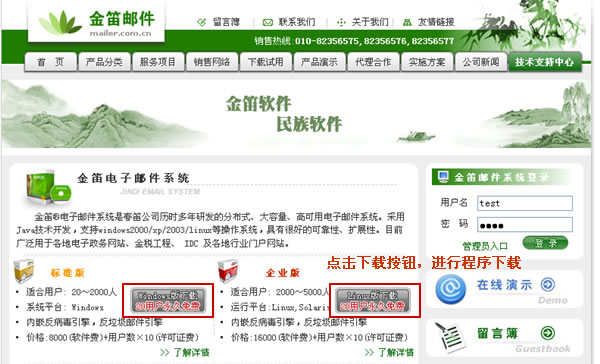
1.双击刚才下载的邮件程序安装文件。

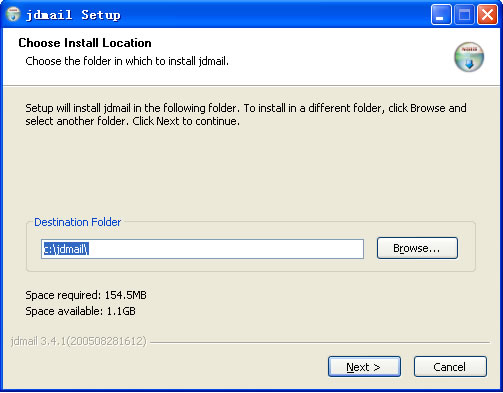
2.打开安装程序,选择邮件系统的安装路径,点击"next"下一步。
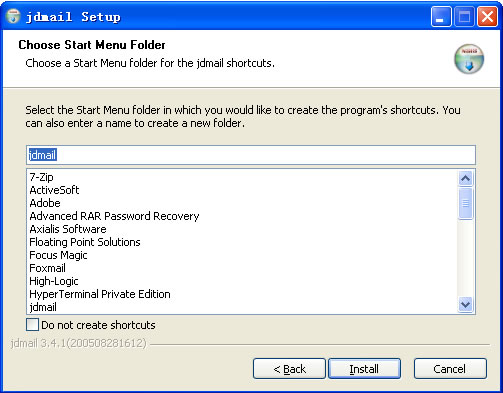
3.选择邮件系统在开始菜单里面的名称,直接点击"install"开始安装。
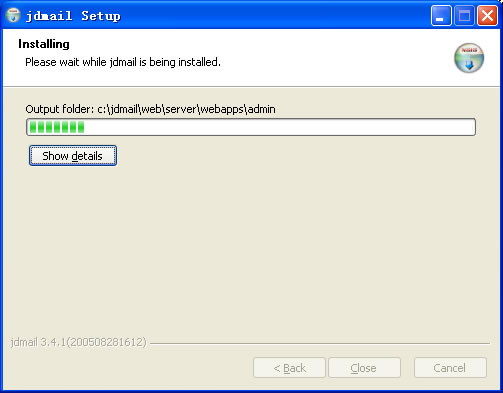
4.开始安装进程。
5.安装成功,点击“是”重启系统。
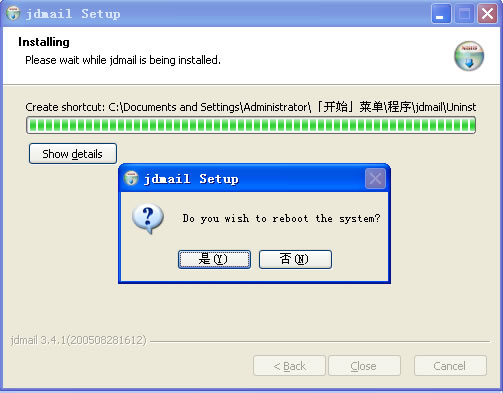
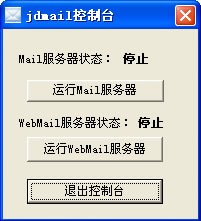
1.重启系统之后 ,自动启动金笛邮件系统控制台,点击“运行服务器”和“运行邮件服务器”,启动邮件服务程序。
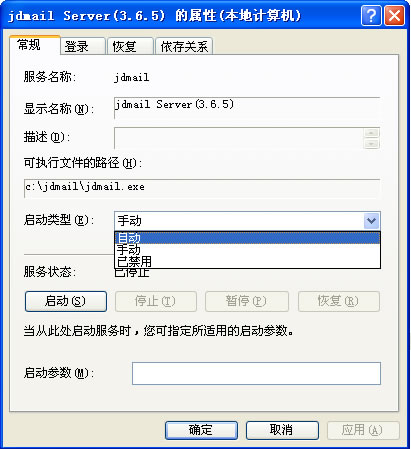
2.如果需要每次系统重启都自动启动服务,进入控制面板-管理工具-服务,双击jdmail server和jdmail web两个服务。

3.打开服务的属性页,把启动类型改为自动,这样以后每次系统重启,都会自动加载金笛邮件的服务。
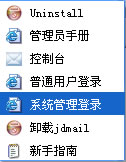
4.自动邮件服务之后,打开浏览器,输入http://localhost:8080/maintlogin.jsp就可以登录系统后台了,或者直接从开始菜单里面选择管理员登录。
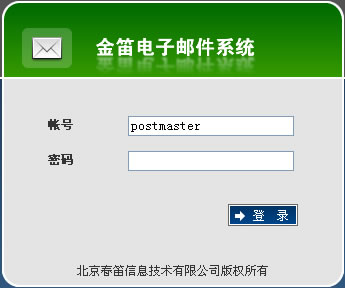
5.在系统管理员登录界面,直接点击登录按钮就可以进入系统管理后台了。
1.点击 域管理->新增,进入新增域界面。
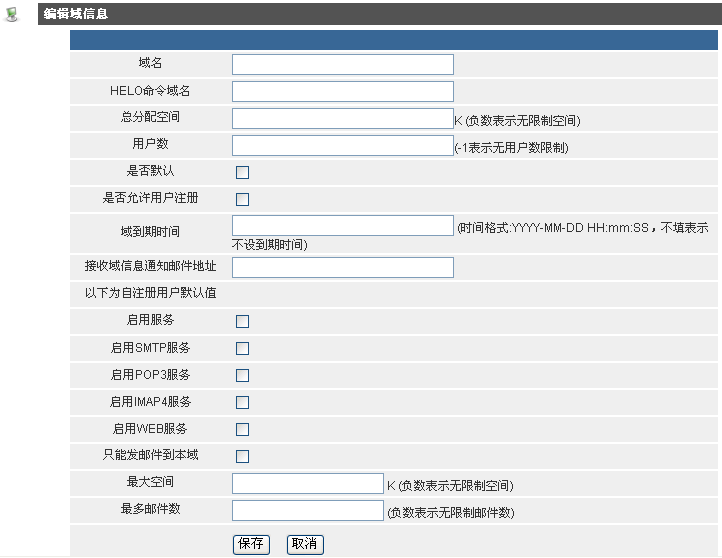
HELO命令域名,是用于服务器向外发邮件时,进行SMTP会话中的,HELO命令的域名,必须设为邮件服务器的A类域名,否则外发邮件时,会被某些邮件服务器拒绝。
总分配空间,设定该域的总许可空间,当该域下增加的用户总空间超出总分配空间,系统将提示新增用户失败。
域到期时间,就是设定一个时间,当这个时间到期的时候,就发送一封通知邮件到"接收域信息通知邮件地址"。
用户数,设定该域的总许用户数,当该域下增加的用户总数超出总用户数,系统将提示新增用户失败。 该参数应该小于或等于注册码中的最多可用用户数。
是否默认,如果该域设为默认域,则用户在收发邮件登录jdmail时无须在用户指定域信息,jdmail会认为该用户为默认域下用户,否则登陆的用户名须指定域信息。一个jdmail服务器只能指定一个域为默认域。如果你只用jdmail来管理一个域,则这个域必须设为默认域
是否允许用户注册,设定该域是否允许用户自己注册邮箱,如果允许,则非注册用户可通过/reguser.jsp 自己注册邮箱。
以下为自注册用户默认值 ,其意义请参考用户管理中的说明。
启用服务
启用SMTP服务
启用POP3服务
启用IMAP4服务
启用WEB服务
最大空间
最多邮件数
2.点击 用户管理->新增,进入新增用户界面。
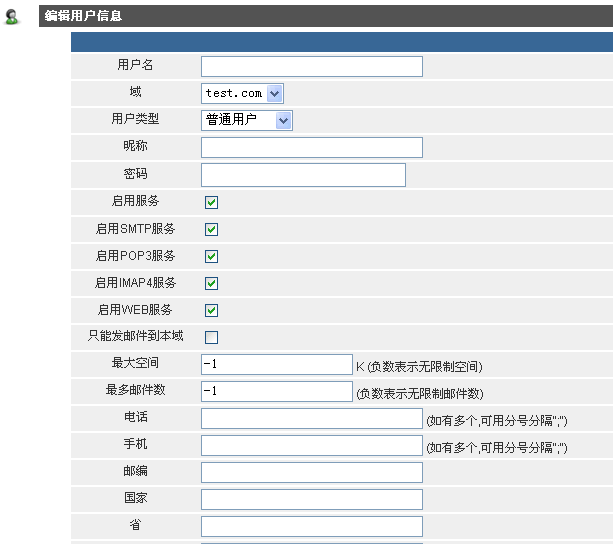
用户类型,设定用户类型, 用户类型分为“普通用户”和“域管理用户”,域管理用户可以增加,删除,修改本域下的用户信息。
启用服务,设定该用户是否有效。
启用SMTP服务,设定该用户可否通过SMTP 客户端(如OutLook)来发送邮件。
启用POP3服务,设定该用户可否通过POP3 客户端(如OutLook)来收取邮件。
启用IMAP4服务,设定该用户可否可以使用IMAP4服务。
启用WEB服务,设定该用户可否登陆WEBMAIL。
最大空间,设定用户的最大允许使用空间,注意是以“字节”为单位。
最多邮件数,指定用在服务器上最多可存放的邮件数,以封为单位。
此外还可以设置用户的其他基本信息,包括电话,手机,地址等。
1.在Windows桌面启动Foxmail软件,用鼠标点击"开始"--"程序"--"Foxmail"--"Foxmail",或者点击任务栏中,启动后的界面如下图。
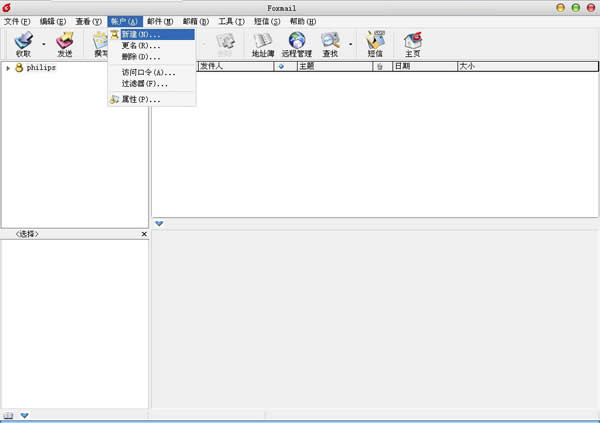
2.这是Foxmail的主界面,点击菜单中"帐户"--"新建",出现如下窗口:
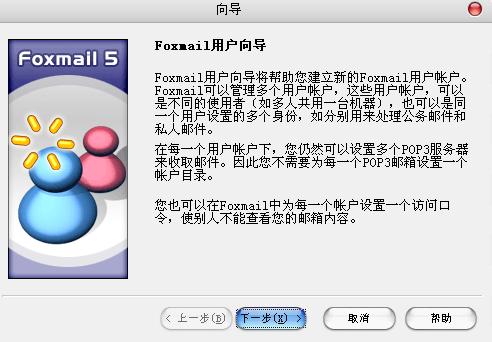
3.这是创建邮件账号的向导程序。点击"下一步",如下图:
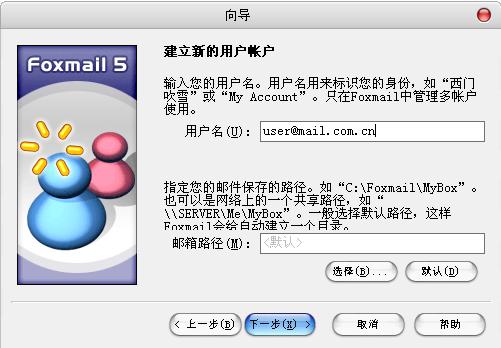
4.系统提示输入用户名,这里以"小明"为例。填写好之后,点击"下一步",出现如下对话框:
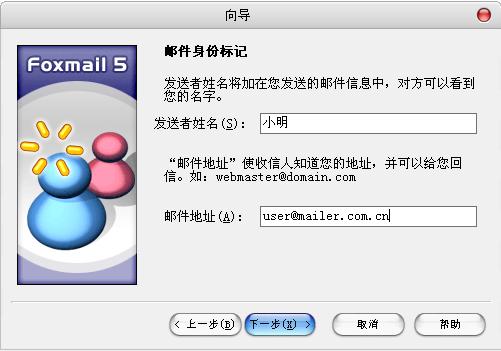
5.在这里填写发送者姓名和您的邮箱账户名。发送者姓名填写"小明"。邮件地址以user@mailer.com.cn为例。请注意,关于您的电子邮件地址以及您的邮箱账户的密码,请向您公司的系统管理员或者您的邮件服务提供商咨询。点击"下一步",进入:
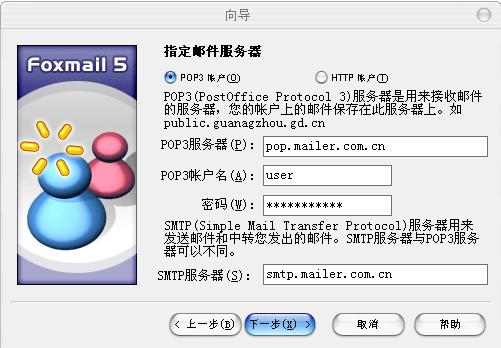
6.填写"POP3服务器"和"POP3账户名"和密码,以及"SMTP服务器",这里以mailer.com.cn为例,实际情况以及密码请咨询您公司的系统管理员或者您的邮件服务提供商。填写完毕,点击"下一步",则进入如下对话框:
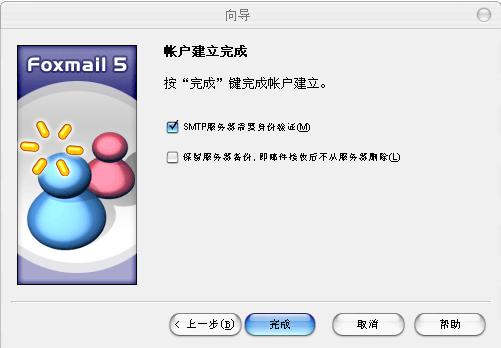
7.选中SMTP服务器需要身份验证,点击"完成",回到主界面。这样就可以收发电子邮件了。
1.在Windows桌面启动OE软件,用鼠标点击"开始"--"程序"--"Outlook Express",或者点击任务栏中,启动后的界面如下图。
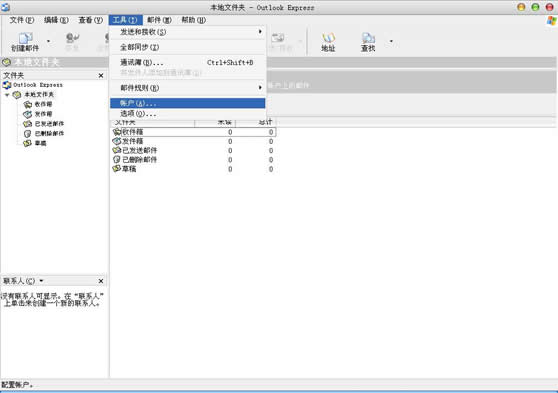
2.然后点击菜单"工具"--"账户",如下图:
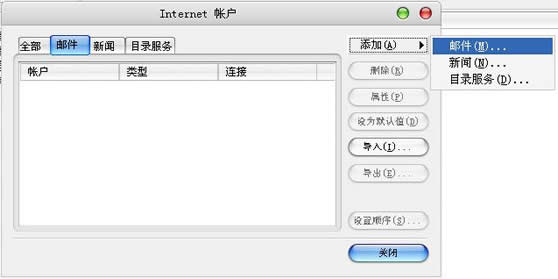
3.点击"添加"-"邮件"之后,出现如下对话框:
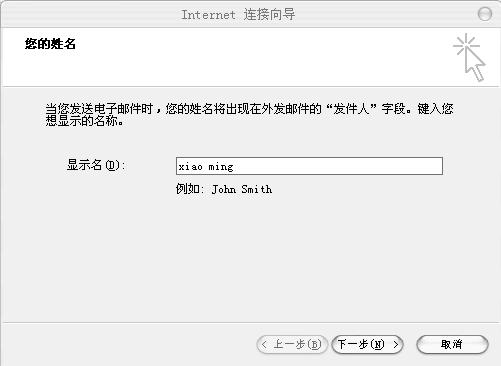
4. 填写"显示姓名",例如您的姓名是xiao ming,则填写xiao ming。然后点击下一步,出现如下对话框:
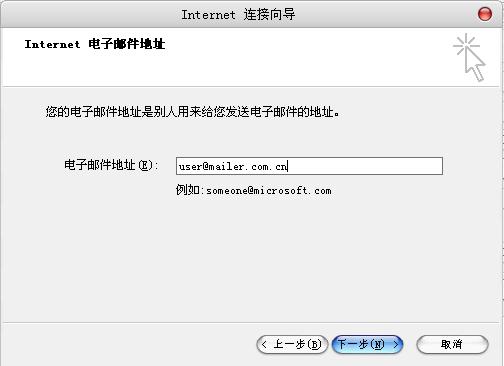
5.选择"我想使用一个已有的电子邮件地址",并填写您的电子邮件地址,例如user@mailer.com.cn。请注意,关于您的电子邮件地址以及您的邮箱账户的密码,请向您公司的系统管理员或者您的邮件服务提供商咨询。点击下一步,进入如下对话框:
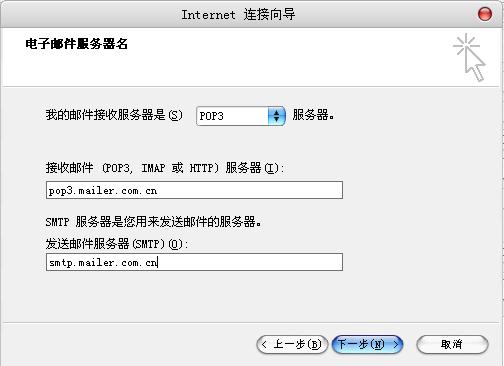
6.填写"邮件接收服务器"和"邮件发送服务器",这里以mailer.com.cn为例,实际情况请咨询您公司的系统管理员或者您的邮件服务提供商。填写完毕,点击下一步,则进入如下对话框:
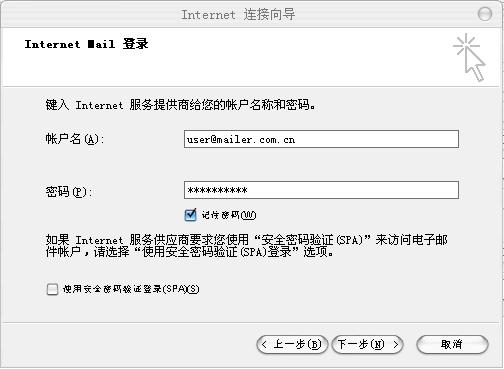
7.在这里填写您的邮箱账户名和密码。密码可以填写,也可以不填写;如果不填写,今后每次收信,发信的时候邮件系统都要询问您的密码是什么。点击下一步,进入如下对话框:
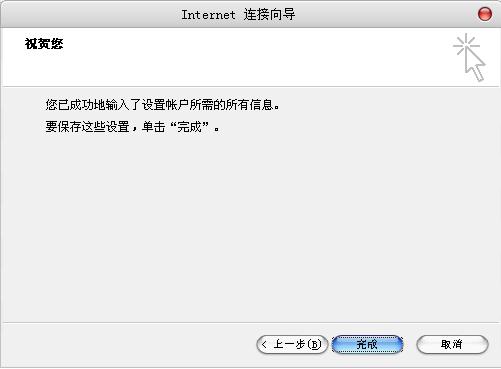
8.点击"完成"按钮之后,回到下面的对话框:
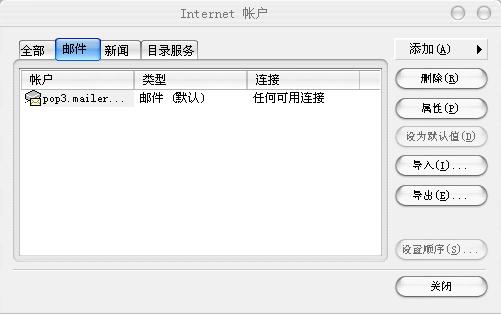
9.选中"mailer.com.cn"账户,并点击"属性"按钮,选择"服务器"选项卡,出现如下对话框:
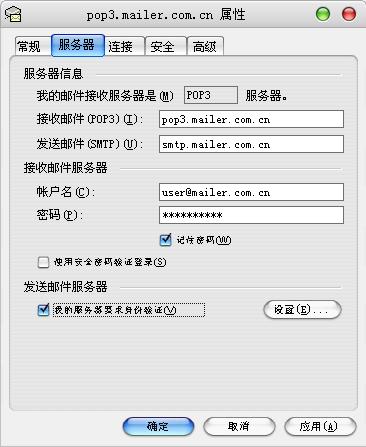
10.先点击选中"我的服务器要求身份验证"复选匡,然后点击"确定"按钮。关闭"Internet账户"对话框,回到OE主界面。创建一个新的邮件账号过程完毕。